WordPressでマルチサイトを導入する手順は、以下のとおりです。
- 「wp-config.php」にコードを追加
- マルチサイトが有効になっていることを確認
- ネットワークをインストール
- 再ログイン
- 新規サイトを追加
作業を行う前には、必ずバックアップを取得しておきましょう。また、有効になっているプラグインがあるとサイトネットワーク機能を有効化する際にエラーメッセージが表示されるため、プラグインはすべて無効化してください。
【手順1】「wp-config.php」にコードを追加する
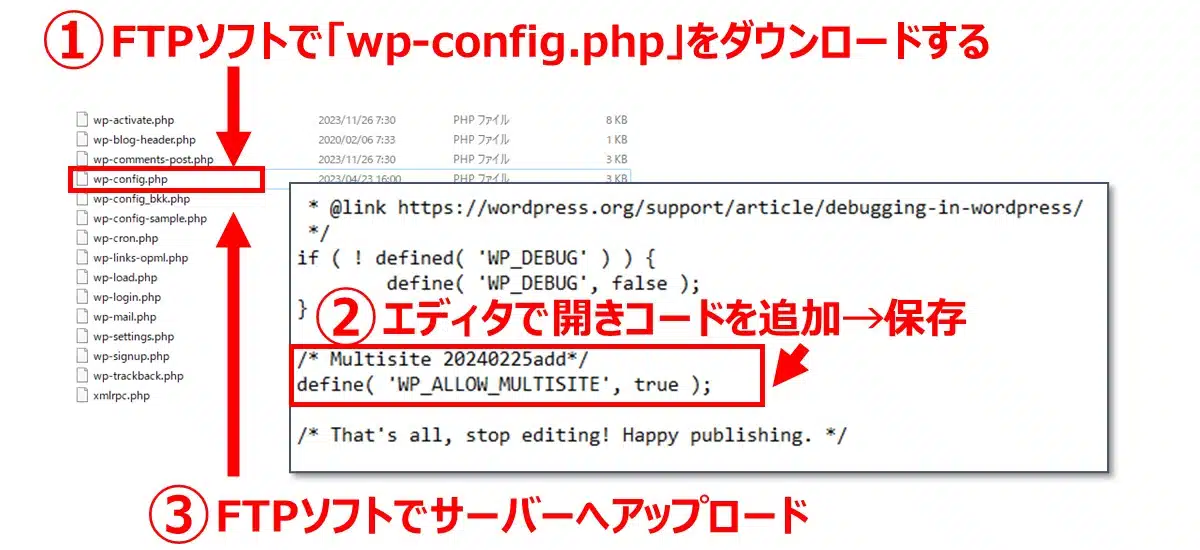
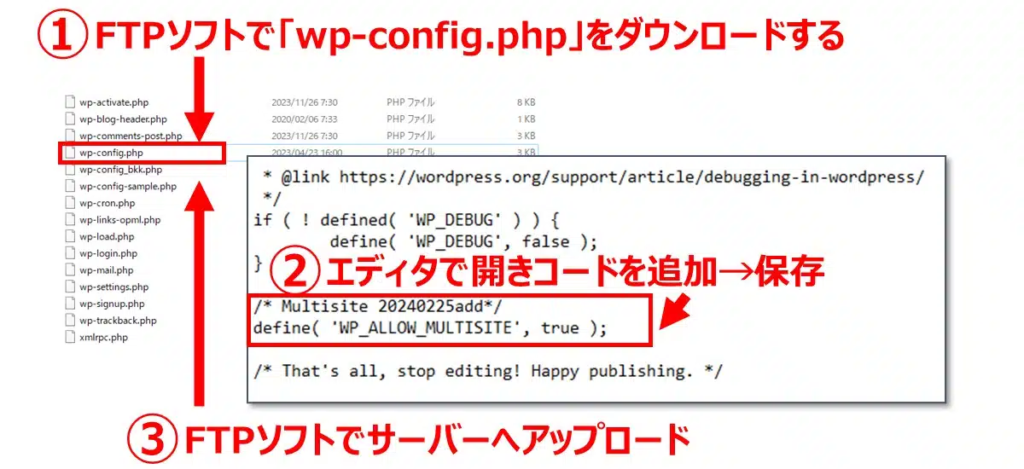
マルチサイトを許可するコードを「wp-config.php」に追加します。FTPソフト等でサーバーへアクセスし、「wp-config.php」をダウンロードします。
ファイルを開き、「/*編集が必要なのはここまでです(または/* That’s all, stop editing!)」というコメントの直前に以下のコードを追加します。
| /* Multisite */ define( ‘WP_ALLOW_MULTISITE’, true ); |
編集したファイルは、FTPソフトを使用してサーバーへアップロードします。
【手順2】マルチサイトが有効であることを確認する
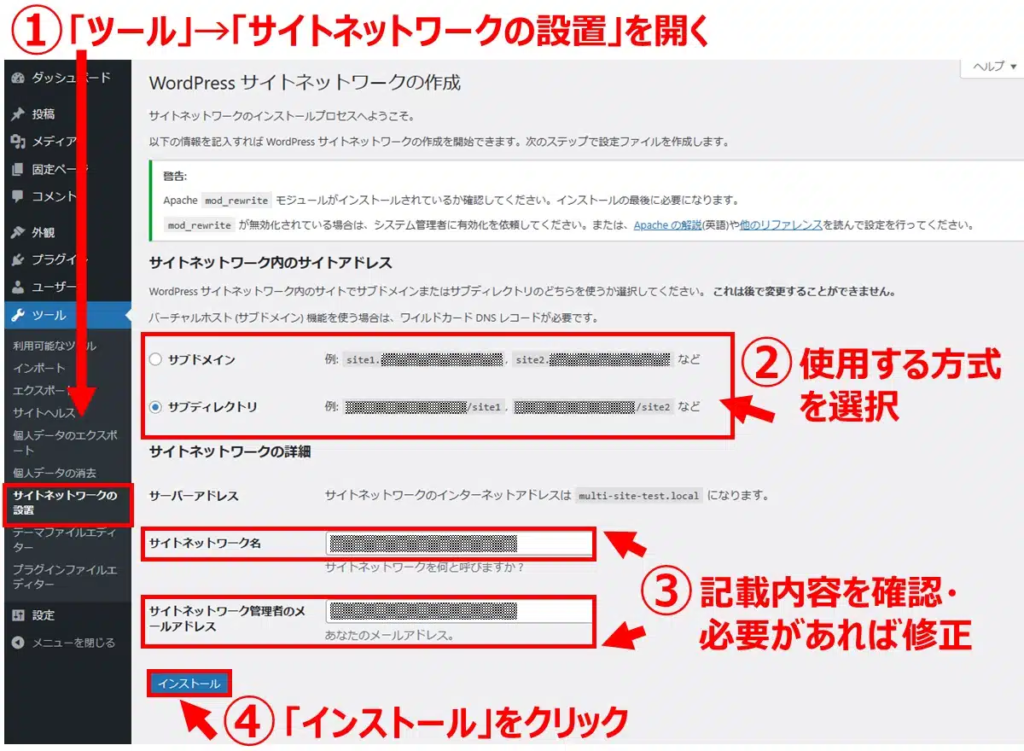
WordPress管理画面から「ツール」→「サイトネットワークの設置」を開きます。画面内にある「サイトネットワーク内のサイトアドレス」で、使用する方式として「サブドメイン」または「サブディレクトリ」を選択します。
次に、「サイトネットワーク名」と「サイトネットワーク管理者のメールアドレス」に記載されている内容を確認し、必要があれば修正します。その後、「インストール」をクリックします。
| 項目名 | 設定内容 |
|---|---|
| サイトネットワーク名 | マルチサイトの名前を設定 |
| サイトネットワーク管理者のメールアドレス | 管理者のメールアドレス |
【手順3】ネットワークをインストールする
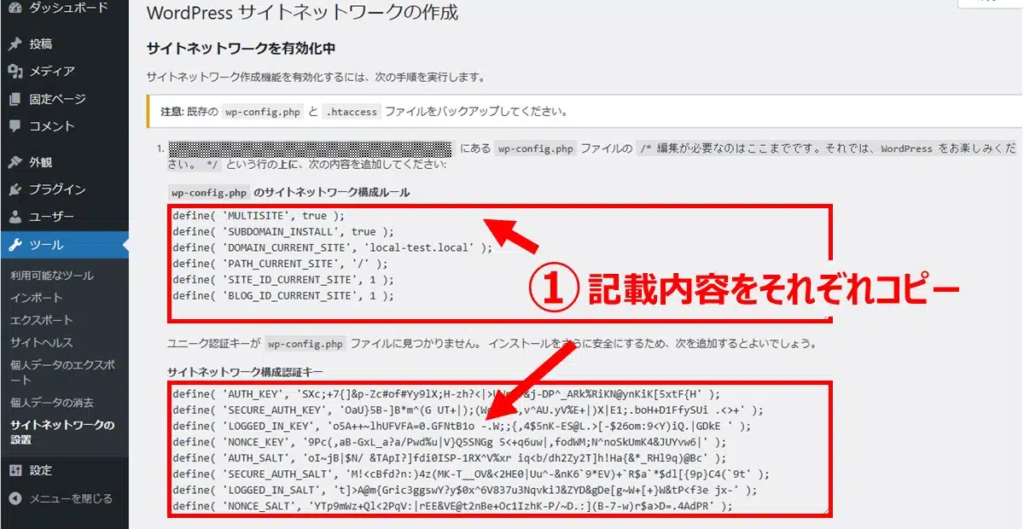
次に、画面に表示されている手順に沿って作業を行います。
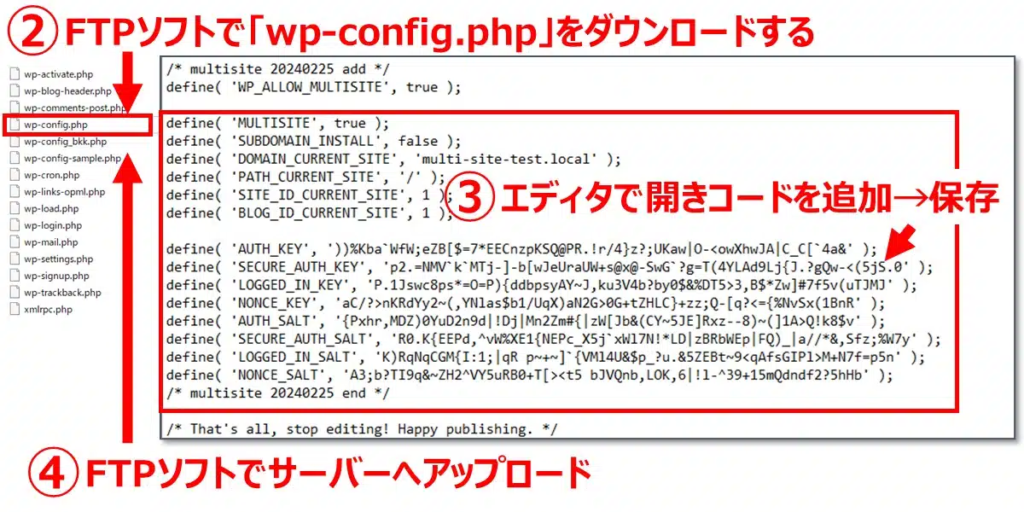
1 「wp-config.php」に、WordPress画面で指示された内容を追記する
先ほど追記したコードと、「/*編集が必要なのはここまでです」というコメントの間にコードを追記します。
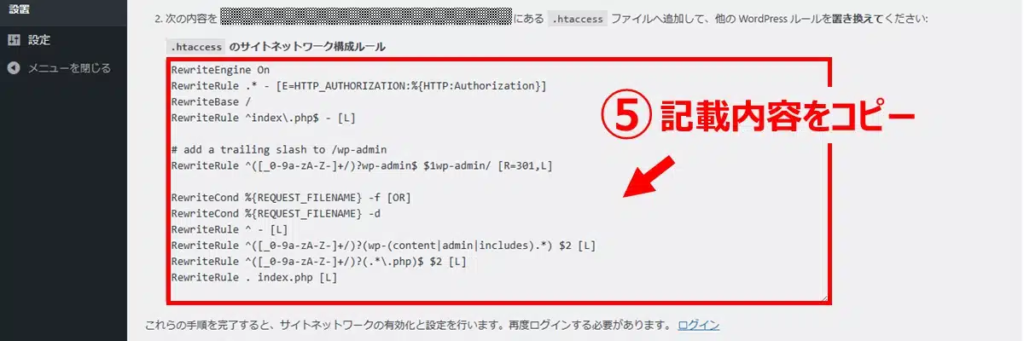
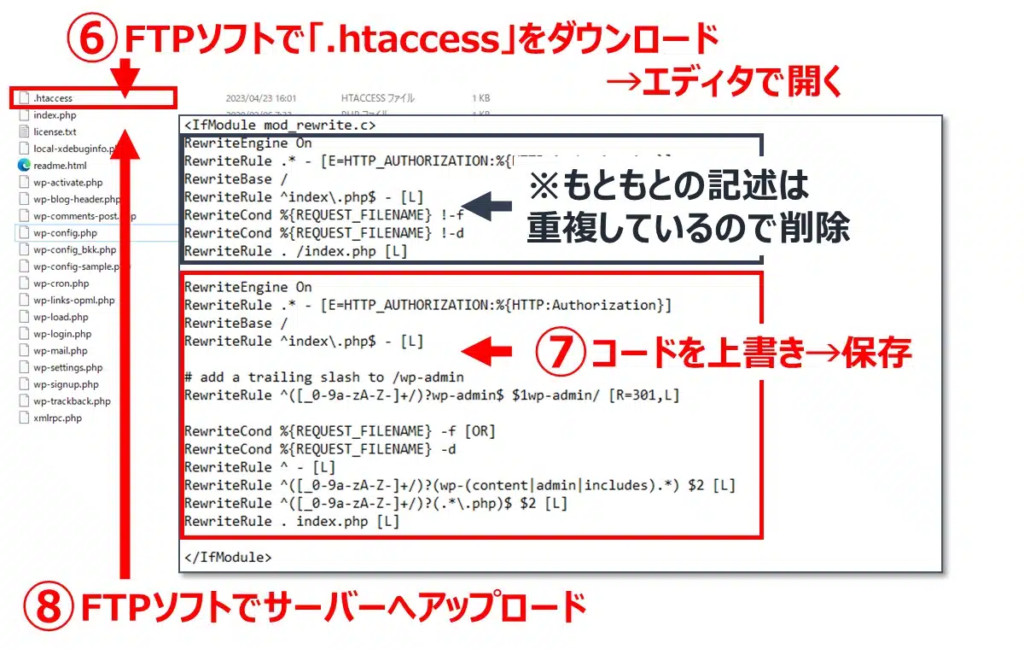
2 「.htaccess」に、WordPress画面で指示された内容を追記する
表示されている行をコピーし、「.htaccess」ファイル内に貼り付けます。すでに同じ設定が書き込まれている場合は、すでに書かれている行を削除して追記します。
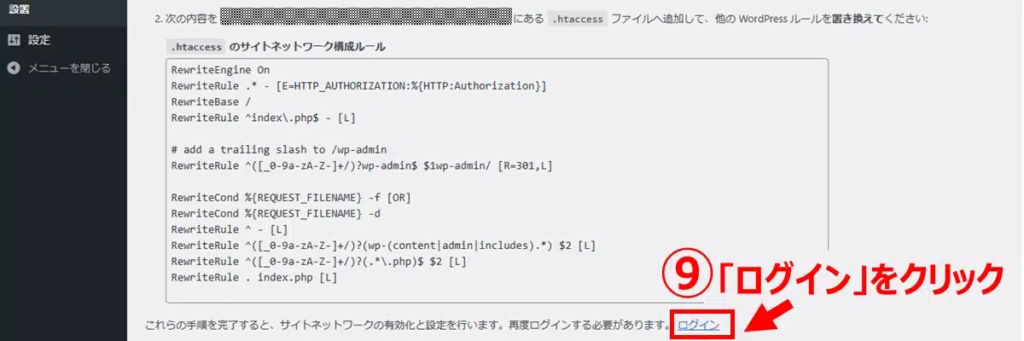
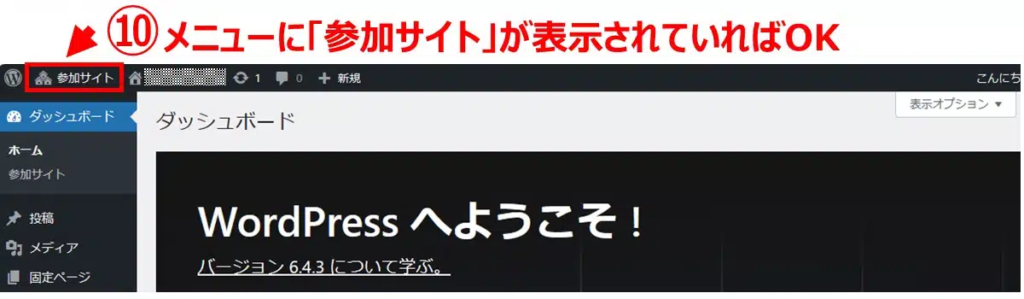
画面下にある「ログイン」をクリックしてログインしなおします。画面の左上に新しく「参加サイト」というメニューが表示されていれば完了です。
【手順4】新規サイトを追加する
この時点では、WordPressに登録されているのはメインサイトのみです。サブドメインまたはサブディレクトリで追加したいサイトを新規に追加します。
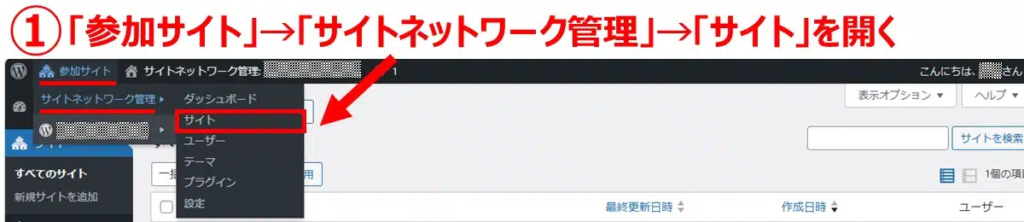
WordPress管理画面の左上にある「参加サイト」→「サイトネットワーク管理」→「サイト」を開きます。
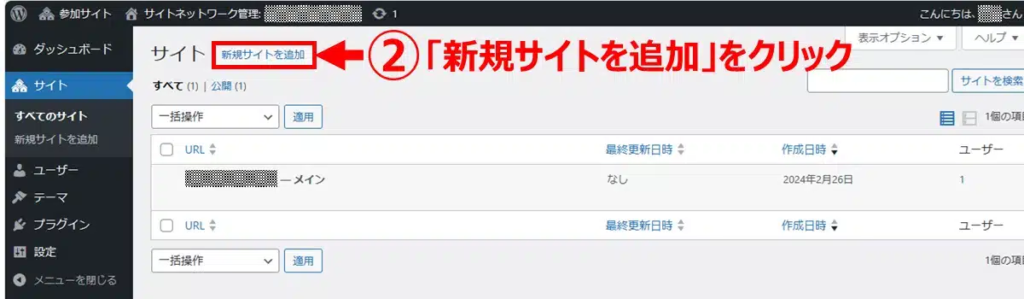
画面に表示されている「新規作成」をクリックします。
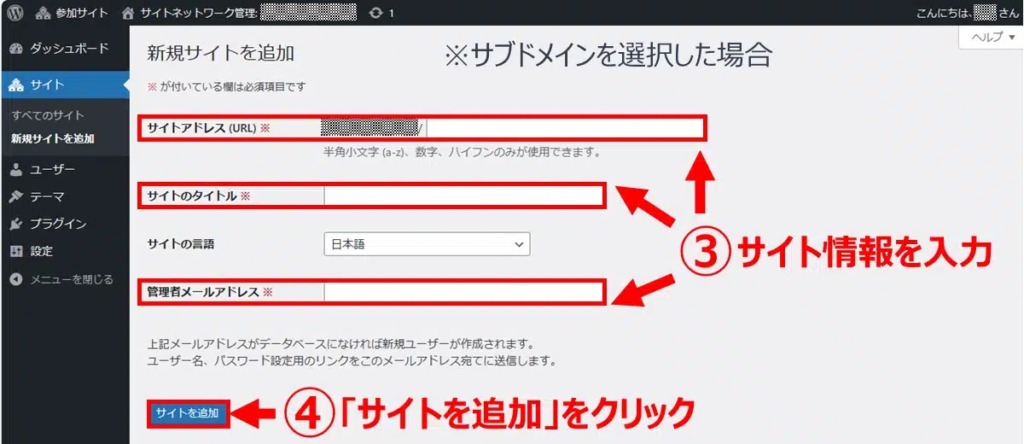
以下の項目を追加します。サイトアドレスは、サブドメインの場合は「指定した文字列.(ドット)メインサイトのURL」に、サブディレクトリの場合は「メインサイトのURL/(スラッシュ)指定した文字列」がURLとして設定されます。
| 項目名 | 設定内容 |
|---|---|
| サイトアドレス(URL) | 追加するサイトのURLを入力 (例:multisite-sample) |
| サイトのタイトル | 追加するサイトの名称を入力 (例:マルチサイトサンプル) |
| サイトの言語 | 日本語のままでOK |
| 管理者メールアドレス | サイト管理者のメールアドレスを入力 |
サイト情報を入力したら、「サイトを追加」をクリックします。
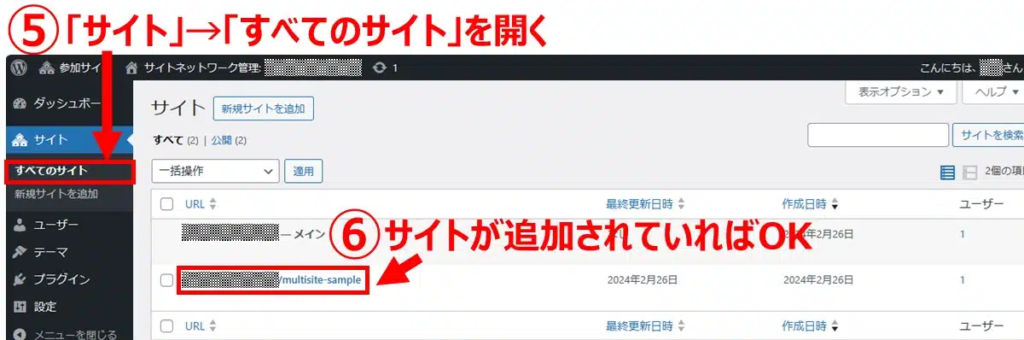
サイト」→「すべてのサイト」を開き、追加したサイトの名称が追加されているのを確認します。
まとめ
WordPressのマルチサイトは、複数サイトを効率的に管理・運営する際に適した方法です。メリットが多い方法ですが、デメリットもあるため自社に適しているか十分検討してから導入するのがよいでしょう。
不安に感じる点があれば、専門知識を持った制作会社に相談するとスムーズに導入を進められるのでおすすめです。