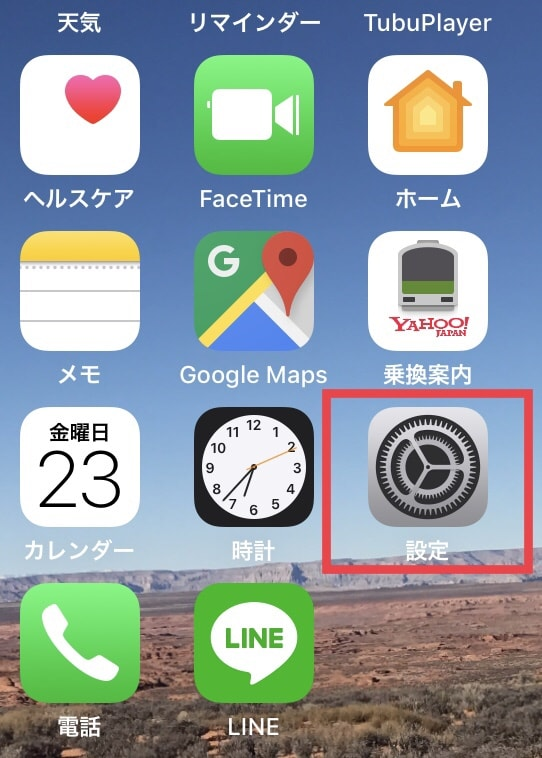
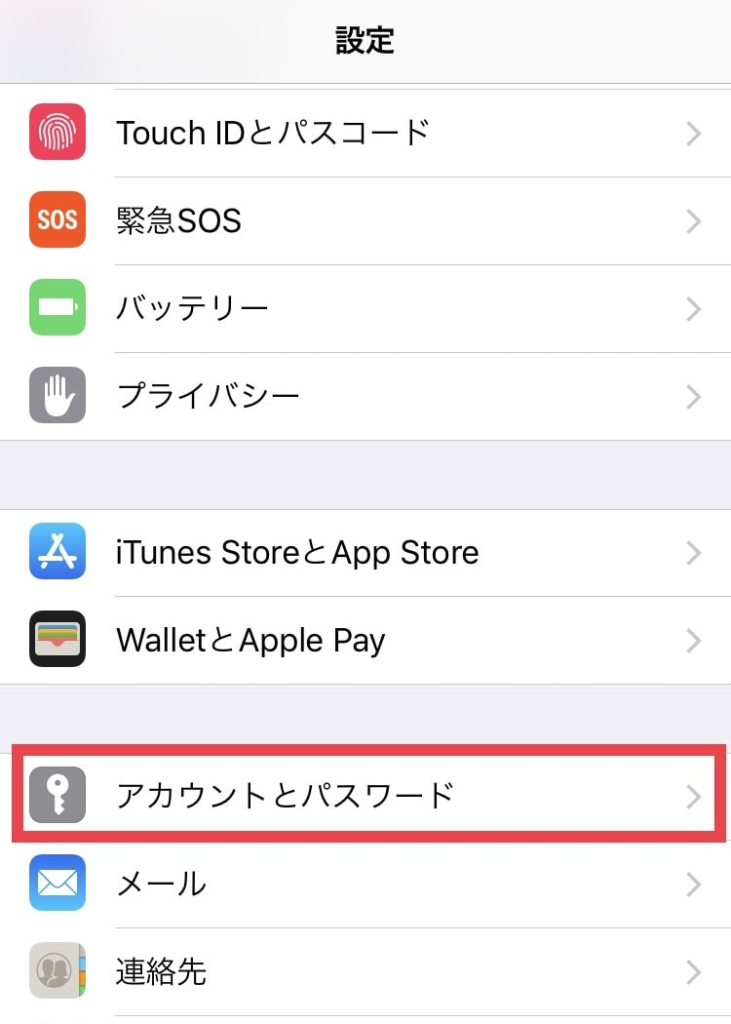
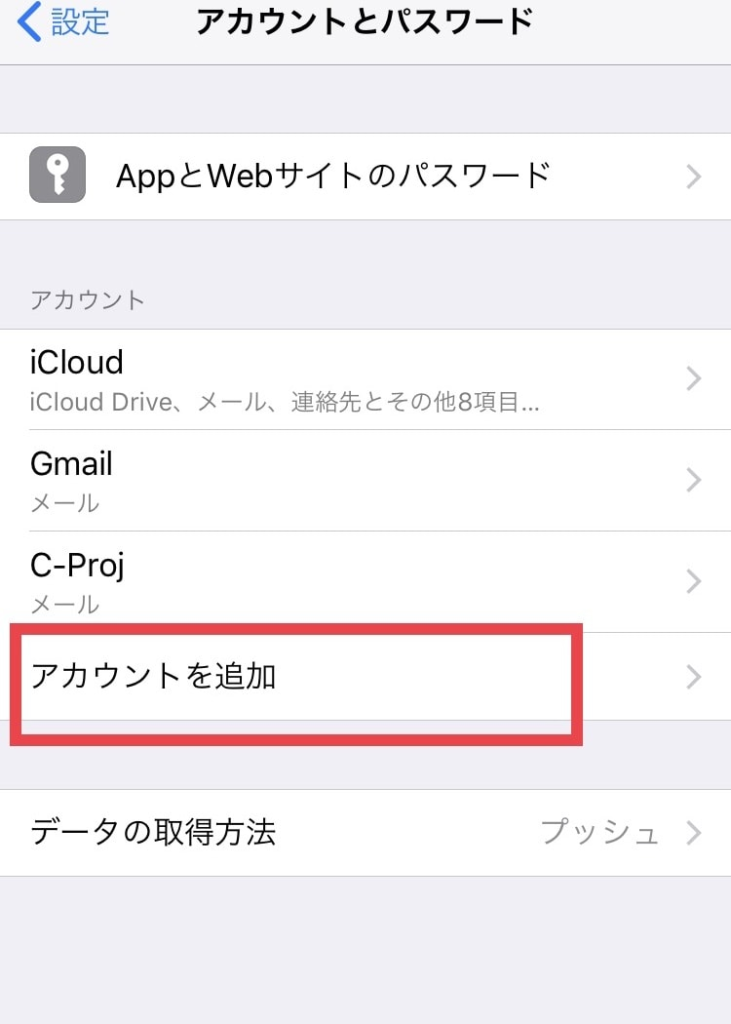
※iOSのバージョンによって異なります。「アカウントとパスワード」というメニューがない場合は、「メール」のメニューから設定します。
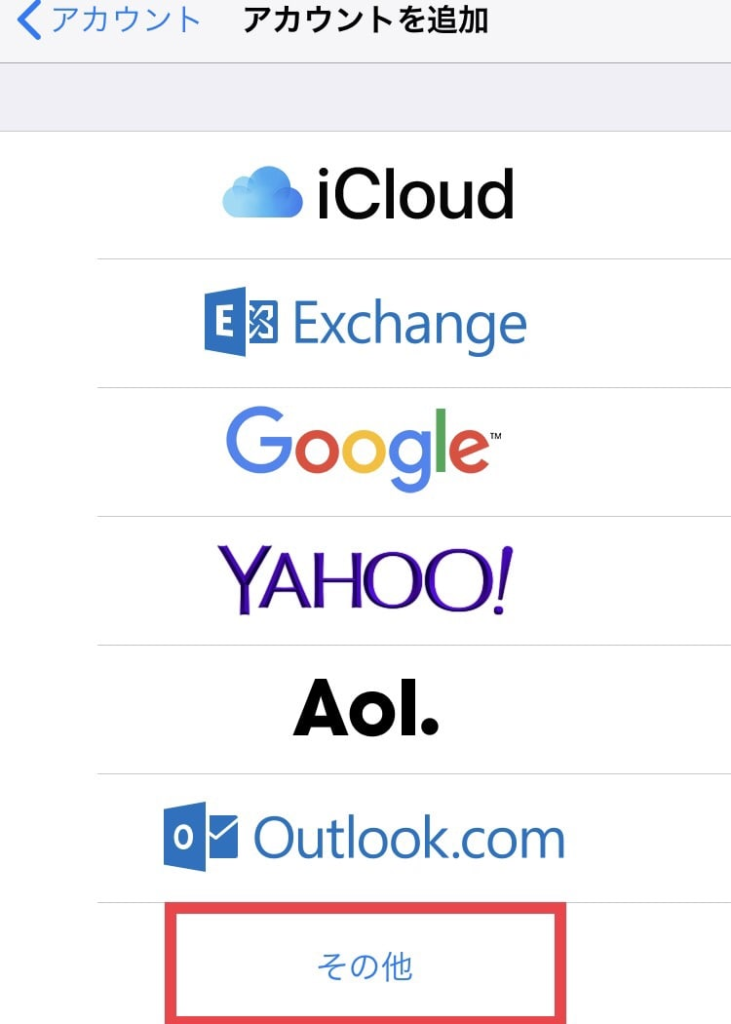
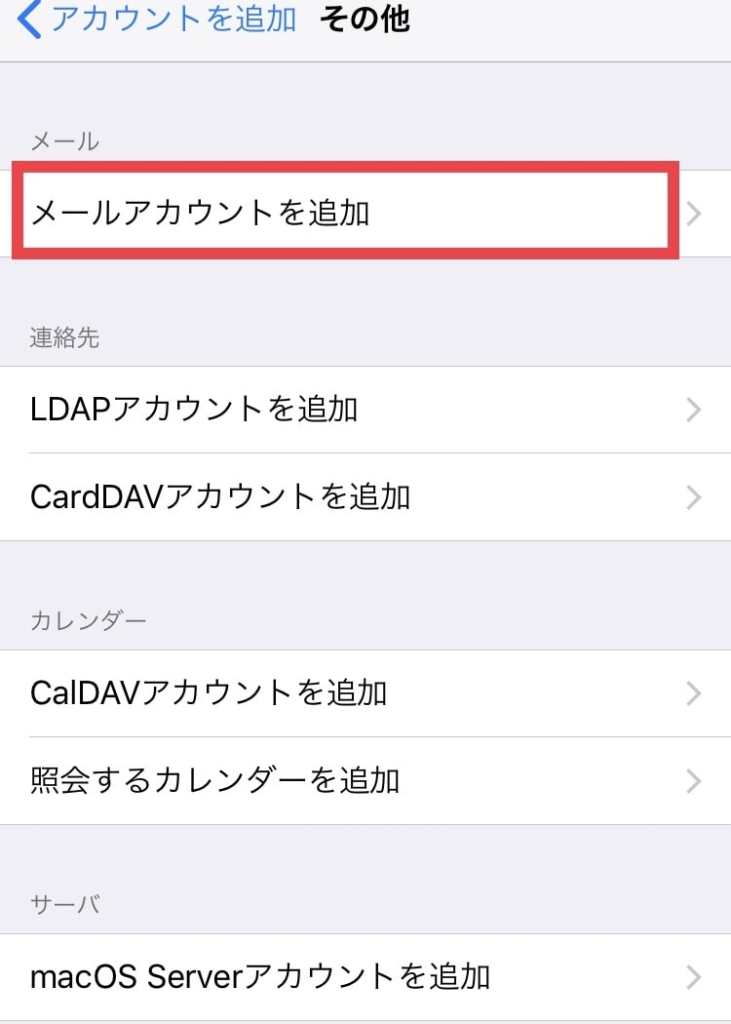
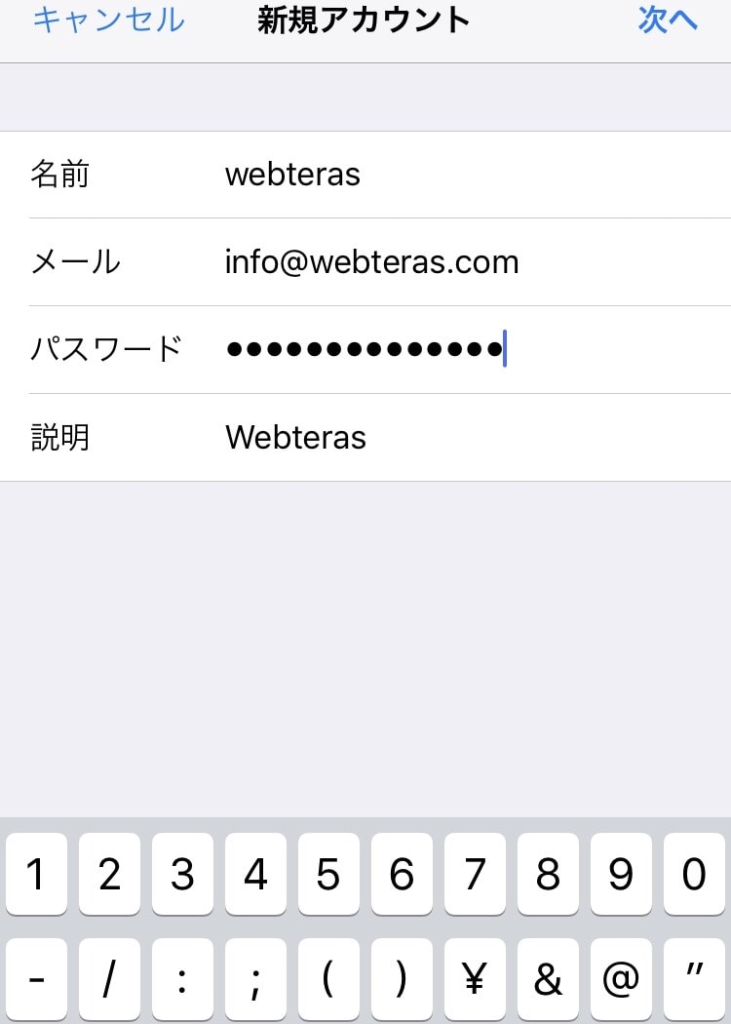
画像を参考に入力し、「次へ」をタップします。
- 名前=メール送信時に表示される名前(会社名や担当者名にするといい場合が多いです)
- メール=設定するメールアドレス
- パスワード=設定するメールアドレスのパスワード
- 説明=受動入力されます。(ここはメモなので好きに変更しても構いません。)
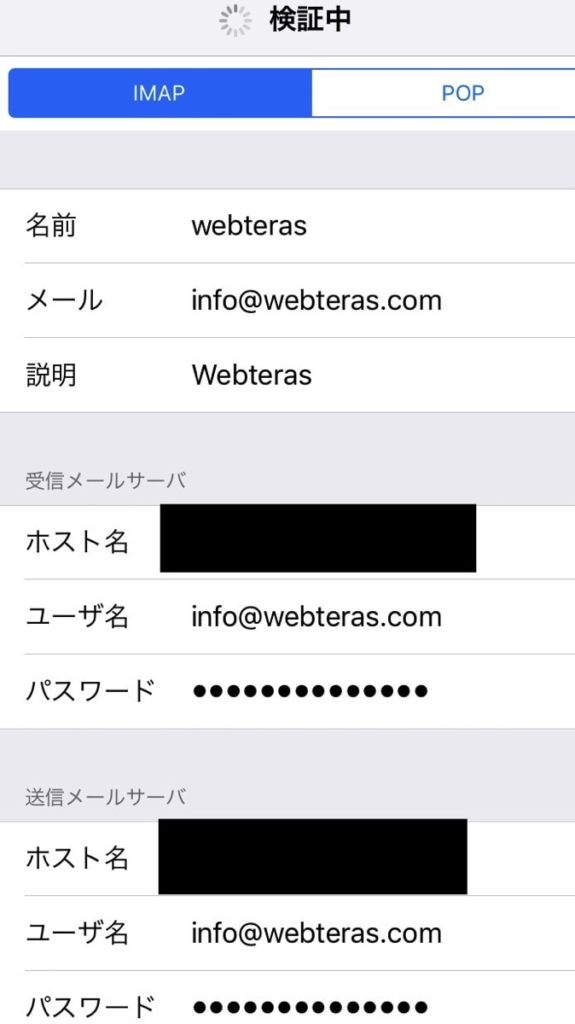
画像を参考に入力します。1番上の項目はさきほどと同じ内容を入力します。
受信メールサーバー
- ホスト名=準備してきた「受信メール(IMAP)サーバー」を入力
- ユーザ名=設定するメールアドレス
- パスワード=設定するメールアドレスのパスワード
送信メールサーバー
- ホスト名=準備してきた「送信メール(SMTP)サーバー」を入力
- ユーザ名=設定するメールアドレス
- パスワード=設定するメールアドレスのパスワード
似たような項目が多いので、入力ミスをしないように気をつけましょう。入力が終わったら「次へ」をタップします。
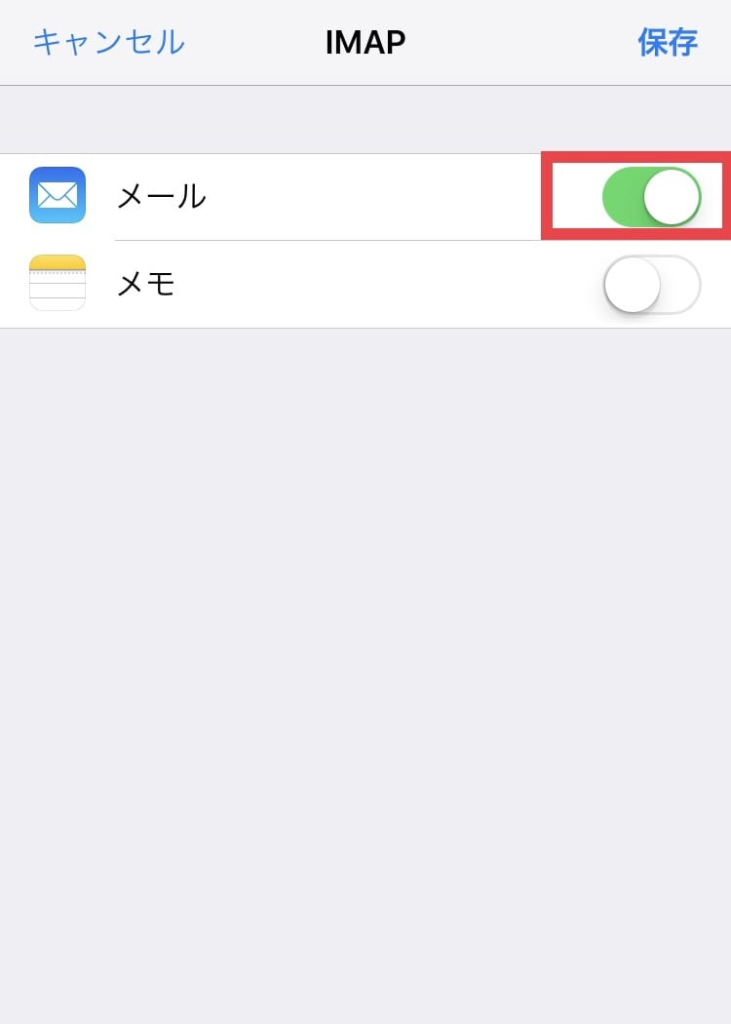
最後にメールのチェックボックスが「オン」になっていることを確認し、「保存」をタップして完了です。
設定完了後は、念のためテストメールを送ってみたり受信してみたりしましょう。